Да ли сте један од оних који никада не чувају резервне копије својих фотографија? Не користите услуге попут Гоогле слика или иЦлоуд синхронизације? Да ли желите да имате све фотографије на спољном чврстом диску? Па, са неколико једноставних корака - и за неколико минута - имат ћете копију свих својих фотографија на спољном диску користећи једну од апликација које се стандардно испоручују са вашим Мац рачунаром.
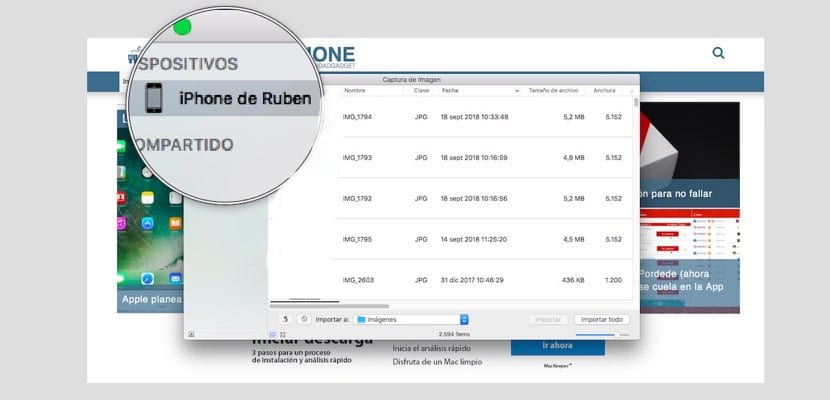
Обично, осим ако онемогућите аутоматско покретање, Када иПхоне или иПад повежете са Мац рачунаром, иПхото се директно отвара. Ако желите да извезете све своје фотографије на унутрашњи чврсти диск рачунара, само напријед и кликните на импорт. Међутим, ако желите да ваша библиотека фотографија буде хостована на спољном диску, морате да користите апликацију „Снимање слика“ (можете јој приступити из директоријума апликација или са Лаунцхпад-а).
Пре него што наставимо, рећи ћемо вам да ће ова функција служити обома пренесите фотографије на чврсти диск као што је УСБ меморија, унутрашњи чврсти диск Мац рачунара итд. Али кренимо:
- Повежите иПхоне са УСБ портом Мац рачунара
- Видећете да се иПхоне појављује на бочној траци Имаге Цаптуре и аутоматски ће се на екрану појавити све слике које сте сачували у меморији рачунара. Запамтите да Појавиће се и фотографије и снимци екрана, као и слике које сте добили од ВхатсАпп-а итд..

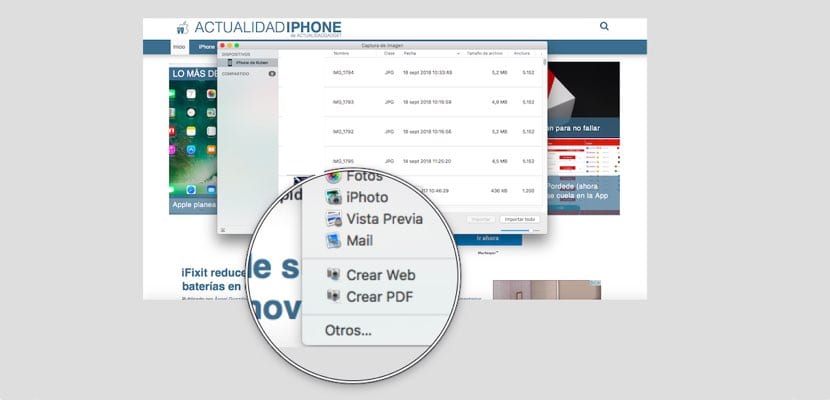
- На дну програма Имаге Цаптуре означиће број слика које имате на уређају и одредиште увоза.
- Кликните на одредишни оквир и потражите „Остало ...“. То је овде где можете да изаберете спољни чврсти диск који желите да користите и ако желите да увезете све слике у одређену фасциклу
- Једном када је одредиште изабрано, само морате кликните на дугме «Увоз» и за неколико минута добићете резервну копију слика и моћи ћете да их избришете из интерне меморије иПхоне-а или иПад-а