

Могућност лоцирајте наш мобилни Коришћење функције Пронађи мој иПхоне може нас извући из више проблема. У случају крађе, губитка или сазнавања положаја другог уређаја, приступ његовом положају ће нам помоћи да га опоравимо и да знамо приближну локацију.
Да бисте знали тачну локацију иОС уређаја, неопходно је да има батерију да би могао да пошаље положај у реалном времену. Очигледно је да ако вам се испразни батерија, употреба функције Пронађи мој иПхоне само ће још више погоршати ситуацију, стога иОС нуди могућност слања последње локације уређаја тако да је увек доступна, чак и кад је терминал већ искључен.
Активирајте слање последњег иПхоне места
Углавном, сваки пут када купимо нови иПхоне или вратимо уређај како бисмо инсталирали нову верзију иОС-а, нашег уређаја укључите Финд Ми иПхоне, функција коју у сваком тренутку можемо деактивирати у складу са својим потребама.
Међутим, функција која нам омогућава да знамо локацију иПхоне-а када се испразни није подразумевано активирано упркос томе што се налазимо у истом одељку као и онај који нам омогућава да га лоцирамо у било ком тренутку.
Ако желимо да наш иПхоне то учини Пошаљите своју локацију пре него што се батерија испразни Морамо слиједити сљедеће кораке:

- Прво идемо на опције конфигурације иОС-а кроз podešavanja.
- У оквиру Поставке кликните на наш иЦлоуд налог, појављује се на врху менија.
- Затим тражимо опцију Претражите мој иПхоне и активирали смо прекидач Пошаљите последњу локацију.
Како се види последња позиција иПхоне-а
Да бисмо приступили тренутној локацији нашег уређаја и последњој регистрованој пре него што се испразни батерија, ако смо активирали ову функцију, објашњену у претходном одељку, имамо две могућности на располагању.
Помоћу апликације Аппле Сеарцх
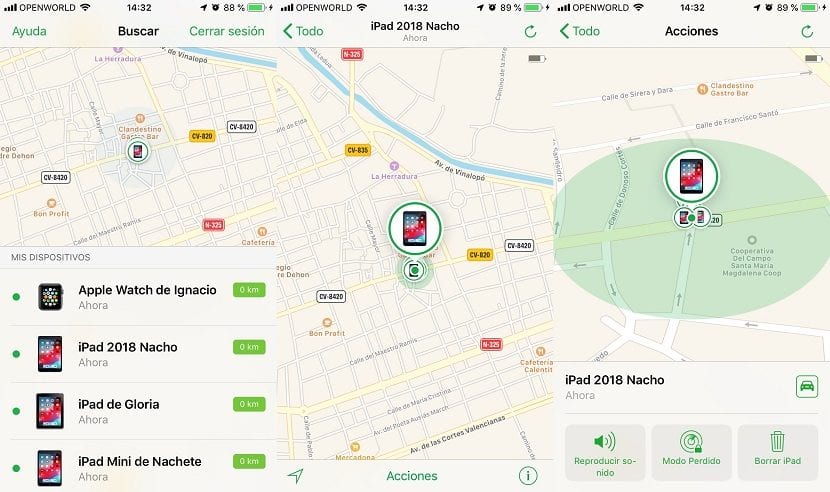
Апликација за претрагу доступна у Апп Сторе-у омогућава нам када унесемо податке са нашег иЦлоуд налога знати локацију нашег уређаја у том тренутку где се налази или знате последњу локацију ако је остала без батерије.
Ако на уређају није активирана функција Пронађи мој иПхоне, биће приказано само име уређаја заједно са текстом Без везе. Ако је без батерије, приказаће нам текст Последња локација поред назива уређаја.
Производ није пронађен
Ако вашим уређајем управља иОС 13, нема потребе за преузимањем апликације Финд Ми иПхонеПошто га је Аппле изворно укључио на све уређаје који су компатибилни са тринаестом верзијом иОС-а. Уместо да се зове Финд Ми иПхоне, зове се Тражи
Преко иЦлоуд.цом
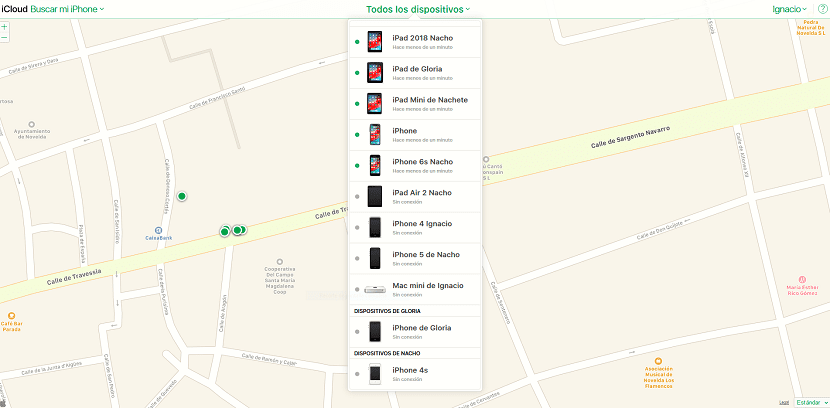
Ако немамо други Аппле уређај при руци, било да је то иПхоне, иПад или иПод тоуцх, Аппле нам ставља веб страницу иЦлоуд.цом на располагање. Преко ове веб странице можемо приступите локацији свих наших уређаја користећи функцију Пронађи.
Ова функција ће нам показати сви уређаји повезани са нашим налогом заједно са вашом тренутном или последњом снимљеном локацијом пре него што се батерија испразни или када је пронађени / украдени уређај искључи.
Ограничења ове функције
Да бисмо могли уживати у овој фантастичној иОС функцији која нам омогућава да знамо локацију нашег уређаја ако смо му се изгубили траг, постоји само један захтев: омогућите Финд Ми иПхоне на уређају.
Ако нисмо активирали ову функцију, немогуће пратити локације нашег терминала, јер се не може даљински активирати, ограничење које би требало да буде доступно да пружи руку најневештијим корисницима.
Можете ли да видите последњу локацију искљученог иПхоне-а?

Ако се наш иПхоне испразнио или је ручно искључен, Аппле-ова услуга локације то сматра на исти начин, па ако је могуће знати локацију терминала пре него што је искључен. Али наравно, све зависи од тога где смо му се изгубили из трага.
Ако смо је оставили заборављену у ресторану или продавници, више је него вероватно да су је менаџери искључили чекајући да се законити власник врати, јер је блокиран нико осим нас не може да му приступи.
Могу ли да пронађем свој иПхоне чак и када је искључен? Са иОС 13 ако је могуће
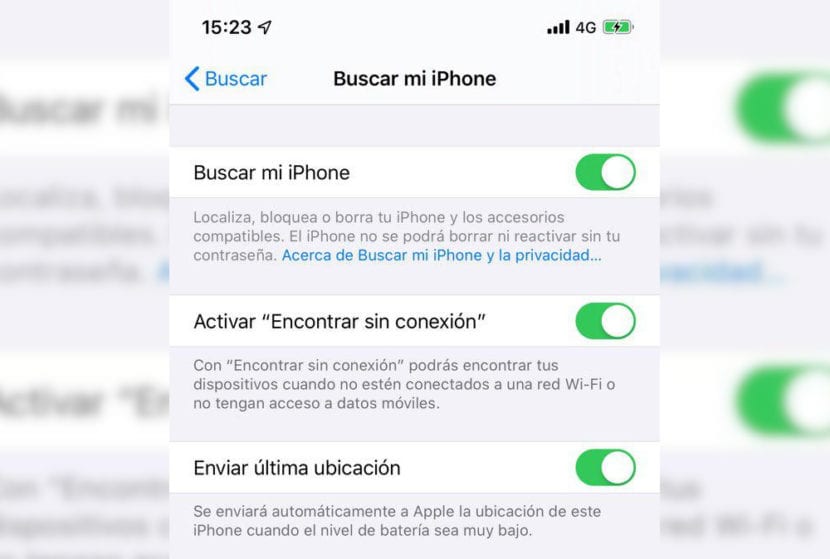
Активирање функције „Пронађи ван мреже“ је доступно само на уређајима којима управља иОС 13 или новији
Пре свега, морамо узети у обзир верзију оперативног система којим наш уређај успева да зна да ли можемо да искористимо ову опцију. иОС 13 није компатибилан са иПхоне 5с или иПхоне 6 и иПхоне 6 Плус, па ако имате један од ових уређаја, нећете га моћи користити.
Изласком иОС-а 13, Аппле је представио нову функцију под називом „Финд Ми Оффлине“, која Омогућиће нам да у сваком тренутку лоцирамо где се налази наш уређај, чак и ако је без интернет везе или је искључен у потпуности, јер не зависи од ГПС сигнала или триангулације са Ви-Фи мрежама или мобилним мрежама, већ се заснива на опцији протокола Блуетоотх Лов Енерги (БЛЕ).
Да бисмо искористили ову технологију, која је откако је била доступна у малим додацима под називом Плочице који су на тржишту више од 5 година, потребно је имати најмање два уређаја са иОС 13, или иПхоне или иПад са иОС 13 и Мац-ом којим управља мацОС Цаталина, нећемо моћи да пронађемо свој уређај ако имамо само Аппле уређај.
Како функционише „Пронађи ван мреже“

Када конфигуришемо оба уређаја, генеришу приватне кључеве које деле оба уређаја путем шифроване комуникације. Затим се креира јавни кључ, који се назива и светионик, а то је идентификација ваших уређаја, светионик који се путем блуетоотх-а преноси на друге иПхоне, иПад или Мац уређаје у нашем окружењу.
Ако имамо несрећу да изгубимо или нам украду иПхоне, све иПхоне уређаје који су прослеђени у близини вашег уређаја они ће примити сигнал и понудити нам локацију уређаја. Током читавог овог процеса Аппле ниједног тренутка није имао приступ локацији уређаја, поред тога и кориснику који има помогао да бисте је пронашли ни ви нећете знати.
Током овог процеса конфигурације и рада, корисник уопште не мора ништа да ради. Ако изгубимо уређај и желимо да знамо његову локацију, само треба да следимо горе поменуте кораке.
Индекс
